logiciel CRM logiciel CRM logiciel CRM logiciel CRM

Moteur de recherche de base

mercredi, avril 25, 2018

Je vends des maisons. Mes devis sont composés de centaines d'articles. Comment Simple ERP peut-il gérer simplement cela?

Certains utilisateurs de Simple ERP ont besoin d'élaborer des devis complexes.

Par exemple, un fabricant de maison, doit indiquer les briques, le ciment, les cables électriques, les portes, etc... soit des centaines de lignes de produit.

Devoir à chaque fois créer un devis en partant d'une page vierge serait extrêmement long et surtout le contraire de ce que vous appréciez dans notre logiciel CRM: la simplicité.

Simple ERP propose une solution pratique: vous créez des modèles de devis, que vous allez ensuite dupliquer.

Imaginons que vous ayez 3 gammes de maison:

  • Maison 2 chambres
  • Maison 4 chambres
  • Villa de luxe
Vous allez tout simplement créer un devis "modèle" pour chacune de ces maisons puis, lorsque vous devrez produire réellement un devis pour un client, il vous suffira de dupliquer ce modèle et si nécessaire de corriger / effacer / ajouter certaines lignes produits, en fonction des spécificités éventuelles de la maison.

Cette logique de duplication est déjà expliquée dans le FAQ: "Comment appliquer des tarifs spéciaux à certains clients sur certains produits ?". Nous vous invitons donc à lire cette explication et à appliquer la même logique d'utilisation pour vos besoins. 


vendredi, avril 20, 2018

Comment utiliser Simple Studio ?

Simple Studio vous permet d'aller encore plus loin dans la personnalisation de Simple CRM.

Simple Studio vous offre la possibilité d'ajouter des informations aux modules Simple CRM, par exemple : afficher directement le résultat d'une recherche Qwant sur la fiche d'un contact, automatiser la création d'interactions liées à un contact ou à une société, afficher une carte personnalisée...

Il y a deux modules distincts dans Simple Studio :

A) Simple Build permet d'appeler, dans une iframe, l'URL de votre choix, en lui passant des paramètres issus des données d'une fiche.
La création d'un Simple Build ne nécessite pas de connaissances spécifiques.

B) Simple View permet d'utiliser l'API Simple CRM pour effectuer des requêtes et des traitements directement sur les données de votre Simple CRM.
Simple View en revanche demande de connaître un minimum de programmation en HTML et javascript / jQuery. 

L'utilisation de Simple Studio nécessite l'activation de Simple Studio sur votre Simple CRM. Pour cela, envoyez un email à support[AT]crm-pour-pme.fr.

Simple Build

La création d'un Simple Build est simple et rapide.
Prenons un exemple concret : vous souhaitez afficher le résultat d'une recherche sur le nom du contact, dans le moteur de recherche Qwant, directement sur la fiche d'un contact.

Pour cela :
- allez dans l'Admin CRM (menu haut -> Admin CRM)
- cliquez sur l'onglet "19. Simple Studio"
- cliquez sur le bouton "Simple Build"


Vous arrivez dans le module de création des Simple Build.

Dans le champ "Nom du Simple Build", nommez votre Simple Build de façon explicite, par exemple "Qwant Contact".
Dans le champ "URL du Simple Build", copiez-collez le texte suivant :

https://www.qwant.com/?q={PRN}%20{NOM}&t=all

Vous constatez que l'URL est munie de balises qui, une fois sur la page contact, seront converties en les valeurs du contact (ici Prénom {PRN} et Nom {NOM}).

Les balises disponibles pour les URL Simple Build sont consultables ici. 

Une fois le Simple Build créé, vous devez l'affecter au module Contact.
Pour cela, ouvrez à nouveau Simple Studio (menu haut -> Admin CRM -> Onlget "19. Simple Studio".


Dans la liste déroulante "Entité", choisissez  "Contact", et dans la liste "Simple View" choisissez "build - Qwant Contact". Saisissez également une hauteur de fenêtre en pixels (par exemple 500).
Cliquez ensuite sur le bouton "Enregistrer".

C'est fait. Ouvrez maintenant la fiche d'un contact. Un bloc présente maintenant la recherche Qwant sur le contact concerné.


Simple View

Simple View permet de réaliser une vue, un formulaire, une carte, un graphique sur mesure.
Simple View est basé sur l'API Simple CRM dont vous trouverez la documentation ici.

Pré-requis : connaître le HTML et le Javascript, comprendre le fonctionnement de l'API Simple CRM.

Imaginons que vous gérez des transports au niveau mondial, avec des escales. Pour une société, vous devez saisir rapidement 3 interactions qui correspondent à chacun des tronçons du parcours de transport.
Normalement, vous devriez créer 3 interactions, les renseigner de manière précise, et les affecter à la société.

Avec Simple View, vous allez  pouvoir créer un formulaire qui va créer et renseigner directement les 3 interactions.

1) Création du code HTML du formulaire
Créez le formulaire en HTML et Javascript contenant des champs, avec un bouton "Ajouter le transport". Quand on clique sur le bouton, les 3 interactions sont directement créées et liées à la société.
Vous pouvez télécharger directement le code du formulaire ici.

Si vous faites appel à des librairies Javascript externe, par exemple jQuery, nous vous recommandons d'également les charger dans Simple Studio.

2) Chargement du code dans Simple Studio
Ouvrez l'admin Simple Studio : menu haut -> Admin CRM -> Simple Studio
Cliquez sur le bouton "Simple Studio".


Ce bouton ouvre une nouvelle interface. Vous devez saisir votre identifiant et votre mot de passe Simple CRM, puis cliquer sur le bouton "Se connecter".


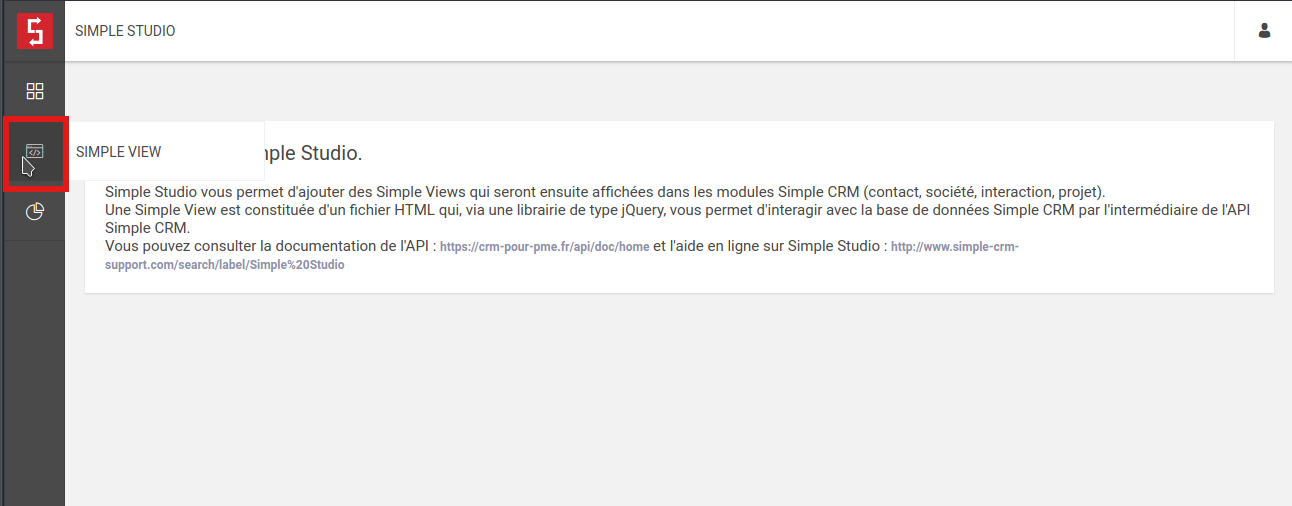
Vous arrivez ensuite sur l'interface Simple Studio. Dans le menu de gauche, cliquez sur l'icône Simple View.


Vous arrivez sur la liste des Simple Views.
Nous allons maintenant ajouter la Simple View nécessaire à notre exemple.


Pour notre exemple, nous allons ajouter le fichier HTML "transport.html" (que vous pouvez télécharger ici). Modifiez la ligne 42 du fichier pour insérer l'URL de l'API de votre Simple CRM. Veillez à enregistrer le fichier.

Cliquez sur le signe + en haut à droite de la liste.
Vous arrivez sur le formulaire de création d'une Simple View.


Saisissez le nom, par exemple "Formulaire transport", puis sélectionnez le fichier sur votre poste de travail, puis cliquez sur "Ajouter ma Simple View".


Un message de confirmation apparaît, cliquez sur "Voir la liste des Simple Views".


Vous arrivez sur la liste des Simple Views, on voit le nouvel élément créé.


3) Affichage du Simple View sur les fiches sociétés

Allez à nouveau dans l'Admin Simple View (menu haut -> Admin CRM -> Onglet "19. Simple View").

Sur cette page, dans la liste déroulante Entité, choisissez "Société", et dans la liste déroulante Simple View, choisissez "views - Formulaire transport". Dans le champ "Hauteur", saisissez 300. Cliquez sur Enregistrer.


4) Utilisation de la Simple View "transport"

Ouvrez la fiche d'une société pour laquelle vous devez planifier un transport.
En bas de la page, un bloc "Simple View" est affiché.

Saisissez les données des transports et cliquez sur "Ajouter le trajet".


Un message de confirmation apparaît.


C'est fait ! Les 3 interactions ont été créées.


samedi, mars 31, 2018

Anciens tutoriels de prise en main de Simple CRM et Simple ERP

Vidéos de formation à SIMPLE CRM

Prérequis techniques


Merci de consulter les liens complémentaires:

Administration et configuration de base


Merci de consulter les liens complémentaires:

Centre d'intérêt et champs personnalisés Simple Custom


Merci de consulter les liens complémentaires:

Création de contact et de société


Merci de consulter les liens complémentaires:

Intéraction et modèle d'intéraction


Merci de consulter les liens complémentaires:

Explorons le bureau Simple CRM


Merci de consulter le lien complémentaire:

Projet et modèle de projet


Merci de consulter les liens complémentaires:

Requête sur les Centres d'Intérêt et utilisation du Big Data Mining


Merci de consulter les liens complémentaires:

Les rapports


Merci de consulter les liens complémentaires:

Gestion des e-mails


Merci de consulter les liens complémentaires:

Gestion des documents et des modèles de document


Merci de consulter les liens complémentaires:

Le lanceur d'application


Merci de consulter les liens complémentaires:

Vidéos de formation à SIMPLE ERP

Administration de Simple ERP


Merci de consulter les liens complémentaires:

Devis


Merci de consulter les liens complémentaires:

Bon de commande


Merci de consulter les liens complémentaires:

Facture


Merci de consulter les liens complémentaires:

Bon de livraison


Merci de consulter les liens complémentaires:

Anciennes démonstration en vidéo

Démonstration Simple CRM version 9 et supérieur (12 minutes)


Démonstration Simple CRM version 6 (vidéo de 40 minutes plus complète)


Notions théoriques (5 minutes)


vendredi, mars 30, 2018

Comment insérer des conditions/délais de paiement différents, de façon automatique, dans les devis/BDC/facture, en fonction du profil du client ?

Dans certaines entreprises, certains clients doivent payer à 10 jours après réception de la facture, d'autre à 30, etc.

Comment faire en sorte que ces délais soient insérés automatiquement dans les documents produits par Simple ERP?

La première étape consiste à créer un champ Simple Custom dans les fiches sociétés, qui permettra de définir le profil de paiement des différents clients.

Pour ce faire, aller dans Simple CRM -> Menu du haut -> Admin CRM -> 7. Gestion des listes -> -> puis créez une liste "Paiement" qui contiendra les différents possibilités:

Création de la liste:


Création du contenu de la liste:


Ensuite, toujours depuis l'espace d'administration, allez dans 8. Champs personnalisés et sélectionné Société:


Créez le champ Simple Custom : "Condition de paiement" et lié le à la liste des paiements, puis notez bien la référence du champ, qui est dans ce cas-ci "soc_cust2":


Rendez-vous ensuite dans Simple ERP -> Menu du haut -> Admin ERP -> 3.Modèles de documents -> Activez le bloc bas et écrivez: "CONDITION DE PAIEMENT: {SOC_CUST2}


Allez ensuite dans une fiche société et appliquez lui un profil de paiement:


Vous verrez ensuite apparaître automatiquement le profil de paiement sélectionné dans le document généré par Simple ERP:


jeudi, mars 15, 2018

Comment appliquer des tarifs spéciaux à certains clients sur certains produits ?

Votre entreprise propose des tarifs préférentiels à certains clients, sur certains produits.

Par exemple vous proposez 5 produits :

- produit A, prix 10 €
- produit B, prix 20 €
- produit C, prix 30 €
- produit D, prix 50 €
- produit E, prix 100 €

Certains de vos clients peuvent obtenir des tarifs préférentiels :

- le client X a une remise de 10% sur le produit A, 7% sur le produit B et aucune remise sur le produit C
- le client Y a une remise de 15% sur le produit A, aucune remise sur le produit B et 5% sur le produit C
- le client Z n'a aucune remise sur aucun produit

La méthode décrite ici va vous permettre d'obtenir directement le bon tarif selon le client et le produit.

1) Paramétrage


Vous créez et paramétrez chaque produit avec son prix de vente sans remise.


Ensuite créez un projet pour centraliser les devis-type. Nommez-le par exemple "TARIFS CLIENTS MODELES DEVIS".


Ensuite, vous créez, pour chaque client, un devis type avec tous les produits pour lesquels ce client dispose d'un tarif particulier.

Veillez à nommer ce devis-type par exemple "DEVIS TYPE CLIENT X", à le lier au client, et à le lier au projet créé auparavant "TARIFS CLIENTS MODELES DEVIS".


Le tarif de chaque produit faisant l'objet d'une remise pour ce client est saisi, dans le devis-type, sous forme d'un pourcentage de remise.


Une fois que vous avez sélectionnés les produits qui font l'objet et saisi la remise, enregistrez le devis-type.

2) Utilisation


Ouvez le projet "TARIFS CLIENTS MODELES DEVIS", puis ouvrez le devis-type pour le client.


Dupliquez le devis-type.


La copie du devis-type s'ouvre automatiquement. Modifiez le sujet et déliez le projet de l'interaction.


Chaque ligne propose par défaut la remise consentie au client pour le produit concerné.


Vous supprimez les lignes qui ne font pas l'objet du devis.

Vous ajoutez les produits qui font l'objet du devis et qui ne font pas l'objet d'un tarif particulier.


Au final vous obtenez un devis avec des produits dont le prix est fonction de la remise consentie au client.


3) Mise à jour des prix


Cette solution permet une mise à jour des prix simple : si le prix de base du produit change, vous ne changez le prix que sur le produit. Comme les tarifs consentis aux clients sont sous forme d'un pourcentage de remise, vous n'avez pas d'autre information à modifier.

Si le tarif particulier d'un client change pour un produit, vous modifiez le devis-type pour ce client et modifiez le pourcentage de remise pour ce produit.