logiciel CRM logiciel CRM logiciel CRM logiciel CRM

Moteur de recherche de base

Affichage des articles dont le libellé est Interaction. Afficher tous les articles

jeudi, mai 29, 2025

Dans Simple CRM, pourquoi certaines lignes apparaissent sur fond jaune sur les listes d'interactions ?

Simple CRM propose maintenant la différenciation visuelle des interactions CRM des interactions ERP sur les listes d'interactions.

Les interactions CRM apparaissent sur fond blanc ou gris clair.

Les interactions ERP apparaissent sur fond jaune clair.


jeudi, avril 06, 2023

Comment gérer automatiquement les week ends dans Simple CRM ?

Le logiciel en ligne Simple CRM propose une fonctionnalité qui permet à l'administrateur Simple CRM d'interdire ou d'autoriser les tâches le week-end.

Plus précisément, si une tâche tombe un samedi ou un dimanche, elle est automatiquement reportée au lundi suivant.

Pour activer ou désactiver cette fonctionnalité, allez dans l'Admin CRM, cliquez sur le bouton "13. Paramètres".

Cochez ou décochez la case "Pas de tâche les week-ends".


Précision : cette fonctionnalité s'applique uniquement aux tâches et pas aux rendez-vous. Un rendez-vous n'est jamais reporté quelque soit l'activation ou la désactivation de cette fonctionnalité.


mercredi, janvier 26, 2022

Quand j'enregistre une interaction, j'ai le message "La date de l'interaction doit être supérieur à la date de fin de l'interaction parent"

Dans Simple CRM,  au moment d'enregistrer une interaction, vous rencontrez le message suivant : 

"La date de l'interaction doit être supérieur à la date de fin de l'interaction parent." avec le code d'erreur : "INTERACTION_DATE_PARENT".

Ce message signifie que dans le formulaire de l'interaction, vous avez sélectionné une interaction "étape précédente" dont la date est antérieure à l'interaction que vous souhaitez enregistrer.


Ce message est normal : une interaction "Etape précédente" doit bien sûr se dérouler avant l'interaction suivante.

Vous avez deux solutions : 

- soit vous modifiez la date de l'interaction à une date postérieure à celle de l'interaction précédente
- soit vous modifiez la date de l'interaction précédente à une date antérieure à l'interaction à enregistrer

Une fois l'une des deux dates modifiées alors vous n'aurez plus le message au moment d'enregistrer l'interaction.

vendredi, mai 21, 2021

Comment obtenir des statistiques sur les créations d'interactions ?

Dans le logiciel de relation client Simple CRM, une vente se matérialise au moyen d'une interaction dont on fait évoluer le type au fur et à mesure de l'avancée du processus commercial, de la prise de contact à la vente gagnée.

De ce fait, on ne pouvait pas jusqu'à maintenant obtenir facilement des statistiques du type "Combien de demandes de contact commercial a eu mon entreprise cette année ?".

C'est maintenant possible, en utilisant l'actualité Simple CRM.

Le but est de faire la liste des création d'interaction et de filtrer sur le type "Vente - 1 - Prise de contact".

Pour cela, allez dans l'Actualité Simple CRM : lanceur d'application -> onglet "Outils" -> Actualités Simple CRM.


On arrive sur le module Actualités, sur lequel on peut appliquer un filtre.

Dans notre exemple :

  • Entité : Interaction
  • Opération : Création
  • Dates : du 20/05/2021 au 21/05/2021
  • Champs : Type d'interaction

On clique sur Appliquer.


On obtient la liste des créations d'interaction pour la période indiquée.

En haut de la liste, deux boutons ont fait leur apparition : Export CSV et Simple Report.


Cliquez sur "Simple Report". Patientez quelques secondes, on obtient alors un  tableau récapitulatif des créations d'interaction selon le type.


Dans Type d'interaction, on filtre uniquement les interactions de type "Vente - 1 - Prise de contact".


Le paramétrage par défaut affiche les budgets, on passe en "Nombre" pour afficher le nombre d'interactions correspondant aux critères.


Maintenant vous pouvez automatiser ces réglages pour obtenir le même rapport en quelques clics :

1) Enregistrez la configuration du Simple Report comme expliqué sur cette page.

2) Créez un Simple Link pour obtenir directement la liste Actualités Simple CRM correspondant aux rapports, voir l'explication sur cette page.

De cette manière ultérieurement il vous suffira d'effectuer en quelques clics:

- lancer le Simple Link pour obtenir les Actualités Simple CRM
- cliquer sur Simple Report
- charger la configuration de Simple Report voulue

Vous obtiendrez ainsi un rapport actualisé en quelques secondes.


mardi, octobre 29, 2019

Affichage des champs accessoires

Avec la version 8 de Simple CRM : l’ensemble de l’interface a été repensée afin de vous offrir un maximum de lisibilité et de confort.

Dès lors, certain champs accessoires ont été déplacés de la fenêtre principale vers un panneau latéral.
Ce panneau apparaît à l'ouverture de la fenêtre pour se cacher.

C'est le cas dans les interactions, les contacts, les sociétés et les projets.

L'opération pour accéder à ces champs est simple, il suffit de cliquer sur le petit icone en haut à droite de la fenêtre. Voici une explication en image : 


vendredi, janvier 25, 2019

Comment créer rapidement des interactions en masse ?

Simple CRM propose maintenant la possibilité de créer des interactions en masse.

Pour utiliser cette fonctionnalité, dans le lanceur d'applications, cliquez sur l'icône "Générateur int."


Un formulaire apparaît. Dans chaque champ, choisissez l'élément qui sera pré-sélectionné dans les interactions qui seront créées.

Avant la création, vous pourrez changer les valeurs de chaque élément, pour chaque interaction.

Le champ "Utilisateur" est obligatoire afin d'affecter les interactions à un utilisateur.

Le champ "Type d'interaction" permet de pré-sélectionner un type précis d'interaction.

Le champ "Société" permet de pré-sélectionner la société qui sera liée aux interactions, utile dans le cas où une série d'interactions doit être créée pour la même société.

Le champ "Contact" permet de pré-sélectionner le contact lié à la société.

Le champ "Projet" permet de pré-sélectionner le projet qui sera liée aux interactions.

La case "Tâche" permet de pré-cocher la case Tâche sur les interactions.

La case  "Lier entre les elles les interactions générées" permet de faire en sorte que chaque interaction puisse être liée avec la suivante et la précédente afin de bénéficier du diagramme de Gantt pour ces interactions.

Une fois les valeurs par défaut sélectionnez, cliquez sur le bouton "Valider".

Une liste de 50 interactions apparaît, avec comme valeur par défaut, les valeurs sélectionnées sur le formulaire précédent.


Pour chacune des lignes, ajustez si nécessaire la valeur des champs.
Ensuite saisissez le Sujet dans le champ. Si le champ "Sujet" est vide, l'interaction ne sera pas créée.

Vous pouvez également saisir des informations dans le champ "Note" pour chaque interaction.

Une fois les lignes renseignées, cliquez sur le bouton "Créer les interactions" situé au dessus ou au dessous de la liste. Lorsque vous cliquez sur le bouton, mes interactions sont créées.

Pour voir la liste des interactions créées, allez dans le module Interaction (menu haut -> Interaction) et filtrez par exemple sur le sujet et l'utilisateur.


Comment envoyer une invitation à un rendez-vous, compatible iCal ?

Pour cela, il suffit de cliquer, depuis l'Interaction du Rendez-Vous, sur le bouton prévu à cet effet:


Pour que cela fonctionne, il faut préciser vos coordonnées de contact.

Pour cela, allez dans l'administration de Simple CRM -> 1. Liste des utilisateurs -> et cliquez sur votre nom, pour ensuite compléter les éléments:


L'interaction doit être obligatoirement être liée au contact destinataire de l'invitation, et au moins une adresse email (personnelle ou professionnelle) du contact doit être renseignée.

lundi, août 14, 2017

Utilisation et administration/personnalisation des FEEDBACKS des Interactions

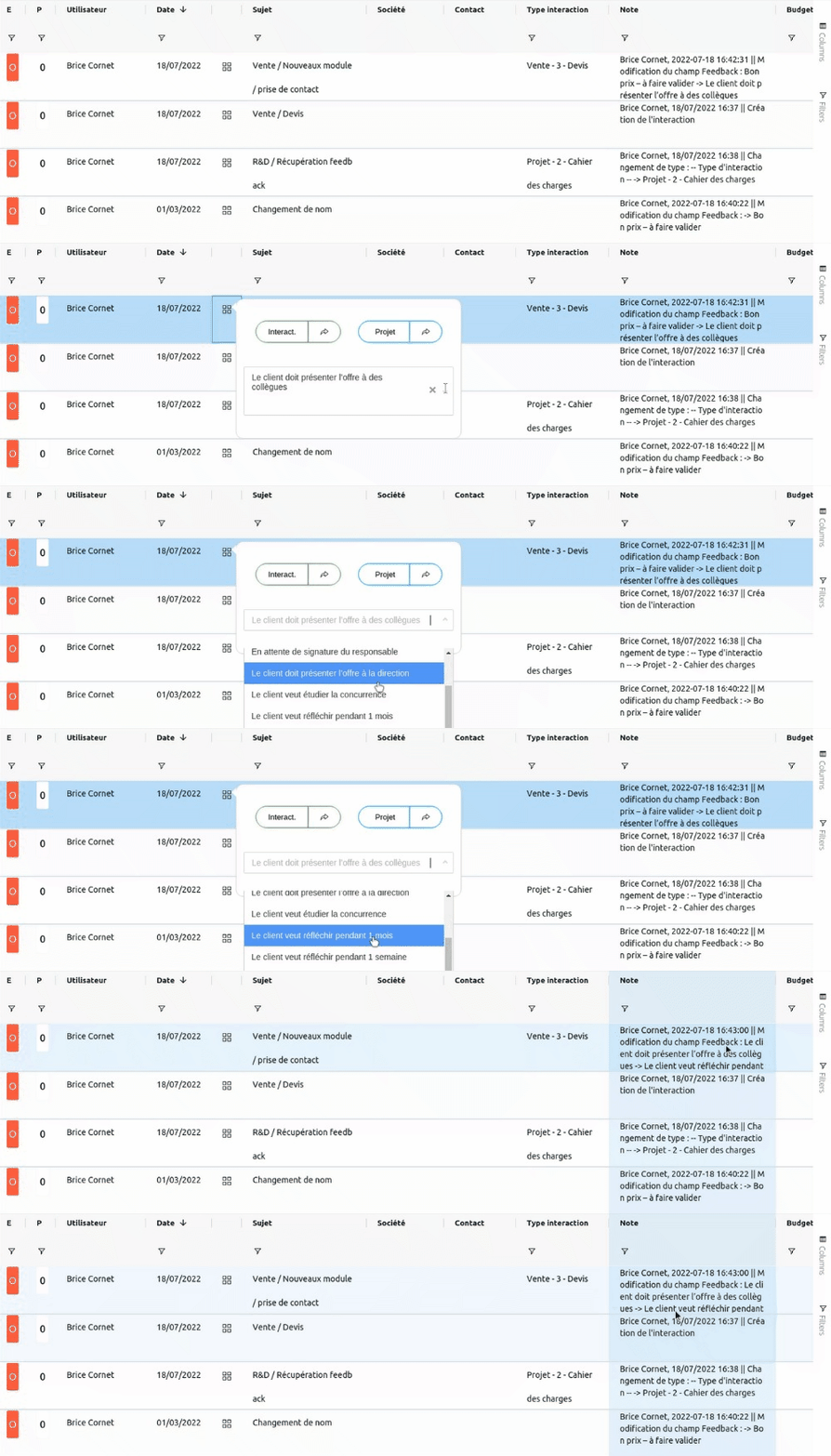
Les FEEDBACKS permettent de mettre à jour très rapidement l'évolution d'une Interaction, sans devoir pour autant éditer l'Interaction.

Après le paramétrage des feedbacks comme décrit plus bas, il vous suffira de survoler ou de cliquer sur le bouton action (4 petits carrés) d'une interaction et de sélectionner un feedback.
Ce feedback sera automatiquement enregistré et la note mise à jour en conséquence.


Imaginons que vous soyez un commercial ou un responsable de suivi des livraisons et que vous ayez chaque jour une centaine d'Interactions à traiter: en un clic, vous assurez un suivi efficace.

Bien entendu, les feedbacks sont différents en fonction du type d'Interaction: vente, achat, support, etc.

Pour activer la gestion du feeback, allez dans l'Admin CRM (menu haut -> Admin CRM), puis cliquez sur l'onglet "13. Paramètres".
Cochez la case "Activer la gestion du feedback", puis cliquez sur le bouton Enregistrer.


Simple CRM vous propose de base des feedbacks pré-formatés. Votre Administrateur Simple CRM a bien entendu la possibilité de modifier/supprimer ces feedbacks et d'en créer de nouveaux, mieux adapté aux métiers de votre entreprise. Pour ce faire, l'Administrateur de votre logiciel CRM doit aller dans: Menu du Haut -> Admin CRM -> 18. Feedback.


jeudi, juillet 20, 2017

Dans le module Interaction, la liste des interactions n'est pas complète

Lorsque vous ouvrez le module Interaction Simple CRM, vous constatez que la liste des interactions n'est pas complète.

Au quotidien, vous travaillez sur des interactions récentes ou planifiées dans un avenir proche. Donc, par défaut, Simple CRM limite la liste des interactions à celles datées dans un intervalle de 3 mois dans le passé et 3 mois dans le futur.


Si vous souhaitez ponctuellement afficher toutes les interactions, videz les champs de date du filtrage et cliquez sur "Rechercher".


Si vous souhaitez toujours obtenir la liste complète des interactions dans le module Interaction, modifiez votre profil utilisateur (Admin CRM -> Liste des utilisateurs -> Cliquez sur le nom de l'utilisateur).

Décochez la case "Limiter la liste des interactions à J-90 et J+90", puis cliquez sur Enregistrer.


vendredi, novembre 25, 2016

Comment créer des médias personnalisés ?

Dans Simple CRM, vous pouvez maintenant créer des médias personnalisés.

Pour cela :

1) Allez dans l'Admin CRM (menu haut -> Admin CRM)

2) Cliquez sur l'onglet "11. Médias"

3) Un formulaire apparaît, saisissez les médias que vous souhaitez ajouter à la liste


4) Cliquez sur le bouton "Enregistrer"

C'est fait. Vos médias personnalisés apparaissent maintenant dans les interactions.


lundi, mai 23, 2016

Les interactions récurrentes

Les interactions récurrentes vous permettent d’automatiser la saisie d’interactions répétitives.

Exemple : tous les lundis vous devez vérifier l’état de stock, ou tous les mardis et jeudi vous devez relancer les clients qui ont reçu un devis ou encore tous les premiers mardis du mois vous devez facturer au client « Les beaux Sapin » leur abonnement à votre service.

Accéder aux interactions récurrentes


L’accès aux interactions récurrentes se fait soit via le lanceur d’application, soit via le bouton RECURRENCES présent dans Interaction.


Créer une interaction récurrente


Lorsque vous allez dans les récurrences, vous voyez par défaut les récurrences actives (récurrences en cours et récurrences sur le point de se terminer).


Pour créer une récurrence, cliquez sur le bouton :


Afin d’illustrer un cas concret, nous allons ici réaliser une récurrence qui aura lieu une fois par semaine et donc le but est de relancer les clients qui ont contacté votre support afin de voir si le problème est bien résolu.

Le système permet des récurrences par jour :


Par semaine :


Et par mois :


Pour notre exemple, nous choisissons donc de relancer une fois par semaine et ce pendant 1 an.


Une fois réglés les paramètres de l'interaction, cliquez sur le bouton "Générer les interactions". Cliquez sur "Ok" sur le message de validation.
Vous revenez sur la liste des interactions récurrentes. Rouvrez l'interaction récurrente que vous venez de créer. Les interactions générées apparaissent au dessous de l'interaction récurrente.


Modifier une récurrence


Il est possible qu’à un moment vous deviez changer une récurrence. Dans notre cas, imaginons que l’on ne doit plus relancer les clients le mercredi mais le jeudi.

Pour ce faire, il faut aller dans la liste des récurrences et cliquer sur le nom de la récurrence à la modifier :


Nous changeons donc le jour puis lançons une régénération des interactions :


Le système vous demande de confirmer et vous confirmez :


Créer une facture récurrente


Pour créer une facture récurrente, allez dans Simple ERP -> Facture -> cliquer sur le bouton :


Le processus de création est exactement le même que celui pour faire une facture classique.

Dès lors, vous liez votre client, et ajoutez les produits.
Vous pouvez cliquer sue le bouton "Prévisualiser" pour vérifier le contenu du futur PDF que vous créerez en temps voulu.

Une fois réglé les paramètres de facturation récurrente, cliquez sur bouton "Générer les interactions". Cliquez sur le bouton "OK" sur le message de validation. Les interactions sont alors générées.


Aux dates définies, une interaction d’émission de facture sera présente dans votre calendrier du jour. Il vous suffira dès lors de confirmer la génération de la facture et de l’envoyer à votre client.




mercredi, avril 27, 2016

L’importance de maîtriser la notion d’Interaction

Vidéo d'introduction au vocabulaire utilisé dans Simple CRM


La gestion du temps

L’excuse la plus utilisée dans le monde des entreprises est : « Je n’ai pas eu le temps ». Se contenter de comprendre comment fonctionne les Interactions dans Simple CRM ne suffit pas ; il est essentiel de gérer votre temps correctement.

Apprendre à gérer le temps s’apprend. Pour ce faire, nous vous encourageons vivement à lire le manuel Simple CRM, chapitre « Optimisation des processus de l’entreprise ». En complément, vous pouvez également visionner une vidéo qui vous apprendra les techniques permettant de faire disparaître la phrase « Je n’ai pas eu le temps », sur : https://www.youtube.com/watch?v=SlWMjXps-o0#sthash.BdmfDOfm.dpuf

Qu’est-ce qu’une Interaction ? 


Une Interaction permet de gérer tous processus métier : une vente, un achat, des étapes de réalisation de projet, etc. 


Les Interactions sont visibles sous deux formes : sous forme de calendrier (pour une meilleur visibilité des disponibilités dans le temps) et sous forme de liste (pour une meilleur visibilité des informations qui constituent l’interaction et un traitement plus rapide). 

Les Interactions sont le cœur de votre activité, puisque c’est donc via elles que vous gérez votre temps et de facto, vos relations clients et fournisseurs. 

FOCUS SUR LES ETATS DES INTERACTIONS

Une interaction peut avoir 3 états :
  1. OUVERT : c’est planifié mais vous n’avez pas encore commencé à travailler dessus. Vous êtes à l’arrêt, le feu est donc au ROUGE.
  2. EN COURS : vous avez commencé à travailler dessus. Courage, ce sera bientôt fini, vous allez vers le lumière (la lumière qui est JAUNE).
  3. TERMINE : vous avez fini cette Interaction. Le feu est VERT, vous pouvez continuer votre route, passer à autre chose.

Différences entre un rendez-vous et une tâche


Le temps est composé de deux famille d'Interaction : les tâches et les rendez-­vous.

Une tâche est une Interaction non figée dans le temps. Par exemple vous devez relire un document cette semaine, avec comme deadline jeudi.  Une tache a donc une date de début (qui est le moment à partir duquel vous pouvez réaliser cette Interaction et une deadline qui est la date limite pour laquelle cette Interaction doit être complètement réalisée). 


Un rendez­-vous est une action figée dans le temps, qui commence à une heure précise et finit à une heure précise. Pour définir l’heure de fin, on choisit donc une durée pour ce rendez-vous. 


Par exemple : vous avez rendez­vous avec Monsieur Bertrand pour lui présenter le produit X, le mercredi de 14h00 à 15h30.

Pour distinguer un tâche d’un rendez-vous, il suffit de cocher la case TACHE dans l’Interaction :


Il est essentiel de bien effectuer cette distinction. En effet, si vous définissez toutes vos tâches comme étant des rendez-vous, lorsque vous ouvrirez votre agenda, il sera rempli ! Dès lors, si un client a une demande urgente, lorsque vous ouvrirez votre agenda, il semblera complet. Ne pouvant lui proposer un rendez-vous rapidement, ce client ira voir un concurrent. Bref : aérez correctement votre agenda en séparant correctement les tâches et les rendez-vous. 


Info complémentaire disponible dans la vidéo « Je n’ai pas eu le temps ».

Une Interaction évolue dans le temps


Voici l’erreur classique que commentent les nouveaux utilisateurs de Simple CRM. Téléphonant à un client potentiel, ils créent une Interaction, Etat : EN COURS, Type : Vente – 01 Prise de contact. Jusqu’ici, tout va bien. Le client potentiel, dit qu’il est intéressé mais qu’il est actuellement débordé et demande à être recontacté dans trois mois. Les utilisateurs débutants ont dès lors tendance à passer l’Interaction en Etat : TERMINE, puis de créer une nouvelle Interaction afin de recontacter ce client potentiel dans 3 mois.

Erreur ! L’idée est de travailler le moins possible. Dès lors, suite à ce retour, cliquez sur le bouton HORODATAGE et écrivez « Client potentiel intéressé mais débordé. Il a demandé à être recontacté dans 3 mois. » et changer la date de l’Interaction afin qu’elle apparaisse dans votre calendrier Simple CRM dans 3 mois. 


Retenez qu’une Interaction est quelque chose qui évolue dans le temps, jusqu’à une conclusion qui est soit positive (Vente gagnée, Réception de Livraison positive, Ticket de support résolu, etc…) soit négative (Vente perdue, Réception de Livraison négative, etc.) et qui une fois cet état atteint, sous tend de facto le changement de l’état de l’Interaction en TERMINE.


FOCUS : RAPPEL DE RENDEZ-VOUS VIA HAPPI
Lorsque vous avez un rendez-vous, sélectionnez le média : RAPPEL DE RENDEZ-VOUS VIA HAPPI. Ainsi votre interlocuteur recevra deux rappels de RDV : un jour le avant et un autre, le jour du rendez-vous. Attention toutefois ! Si après le RDV vous écrivez dans le champ mémo « Client intéressé, faire un devis avant jeudi », que vous cochez la case TACHE et place la tâche demain et bien votre client recevrez à nouveau deux rappels pour ce rendez-vous ! N’oubliez pas, dès lors, de changer le média afin d’éviter ce soucis.


Grâce aux notes horodatées, même si vous reprenez une Interaction 6 mois plus tard, vous retrouvez tout l’historique relationnel, ce qui vous permet d’avoir un dialogue beaucoup plus efficace.

Petite astuce : afin de distinguer vos propres notes d’un retour client, placer en guillemets le retour de votre client (résumé de l’échange pas téléphone ou extrait de l’élément important d’un e-mail). 


FOCUS DATE DE MISE A JOUR :
La date de mise à jour est par défaut la date de début de l'interaction.

Cette date est modifiée automatiquement dans les cas suivants :
- Vous passez le type de l'interaction en "Achat - 6 - Réception"
- Vous passez le type de l'interaction en "Livraison - 7 - Réception positive"
- Vous passez le type de l'interaction en "Projet - 8 - Livraison définitive"
- Vous passez le type de l'interaction en "Support - 5 - PV de confirmation"
- Vous passez le type de l'interaction en "Vente - 6 - Gagné"

Par exemple, c’est là que l’on retrouve le moment où une Interaction de vente a été passée en VENTE GAGNEE. C’est cette date qui permet en réalité de réaliser les rapports. Information détaillée sur : http://www.simple-crm-support.com/2016/01/dans-les-rapports-lorsque-je-precise.html 


Attribuer les bons types d’Interaction aux utilisateurs ? 

Puisque les Interactions peuvent tout gérer, cette même souplesse peut perturber les utilisateurs ! Il est vrai que pour un commercial, voir des types d’interaction de type achat, livraison ou encore administratif n’a aucun intérêt.

Afin de faciliter l’adoption de Simple CRM par vos utilisateurs, vous devez dès lors configurer pour chaque utilisateur les types d’Interaction qu’il va utiliser.

Par exemple dans l’image ci-dessous, ce commercial ne voit que les Interactions de type Vente, Privé et E-mail:


Attention : laissez toujours, quelque soit le profil de l’utilisateur, les types PRIVE et E-MAIL. Privé permet en effet de modéliser les vacances ou un RDV chez le dentiste et e-mail correspond aux emails que vous transférez dans le logiciel (voir explication détaillée sur : http://www.simple-crm-support.com/2015/04/comment-gerer-les-emails-entrants-et.html).