logiciel CRM logiciel CRM logiciel CRM logiciel CRM

Moteur de recherche de base

lundi, juin 15, 2020

Simple Form : Créer un formulaire en mode Corporama

Ce guide pas à pas va vous permettre de créer un formulaire en mode Corporama via le module Simple Form. 

Ce formulaire Simple Form Corporama vous permet d'affecter chaque champ envoyée par Corporama à un champ spécifique de Simple CRM.

Note importante : la mise en oeuvre d'un formulaire Corporama via Simple Form requiert certaines connaissances techniques, et un temps de configuration non négligeable.
Si vous n'avez ni l'un ni l'autre, vous avez deux possibilités :
  • créer un formulaire Corporama de base aux possibilités plus limitées (voir la FAQ ici)
  • demander à Simple CRM de le faire pour vous (sur devis) en envoyant un email à sales@crm-pour-pme.fr
Si vous voulez avoir une présentation du mode Corporama (ou même des autres modes), un lien est disponible ici.

Créer un formulaire Simple Form Corporama

Pour créer un formulaire via le mode Corporama, il vous faut vous rendre dans le module Simple Form. Une fois le module Simple Form ouvert, il vous faut cliquer sur le bouton « + Ajouter un formulaire ».


Une fois la nouvelle page chargée, il vous faut cliquer sur le bouton « Mode Corporama ».


Vous devriez arriver sur la page de création d’un formulaire expert qui ressemble à ceci :


La création d’un formulaire est découpée en différentes sections. Chacune de ces sections vont être détaillées ci-après. Il est intéressant de noter que chaque champ ou section doté d’une *, est un champ obligatoire. Le formulaire ne pourra pas être créé si ces champs ne sont pas remplis.

Section : Informations générales


Nom du formulaire : Il s’agit du nom que vous allez attribuer à votre formulaire. Il sera affiché dans la liste des formulaires et vous permettra de vous y retrouver. Ce champ est obligatoire.

Section : Ensemble des champs formulaire

C’est dans cette section que vous allez définir les différents champs qui vont constituer votre formulaire. Voici à quoi ressemble cette section.


Pour ajouter un nouveau champ à votre formulaire, il vous suffit de cliquer sur le bouton « + Ajouter un champ supplémentaire » qui se situe en-dessous à gauche de la section.

Chaque ligne de la liste correspond à un champ de votre formulaire. Cette ligne est composée de différents éléments qui, à terme, définira le champ de votre formulaire.


Le premier élément est le nom du champ dans le formulaire Corporama.

Ensuite, vous devez préciser vers quel champ du CRM vont s’enregistrer les données de Corporama. Pour ce faire, un système de ramification a été mis en place. Vous devez d’abord sélectionner l’entité. Vous avez le choix entre contact, société, interaction, projet ou lien contact-société. Une fois l’entité sélectionnée, il ne vous reste plus qu’à sélectionner la correspondance. Il s’agit du champ de l’entité dans lequel les données vont être enregistrées. Par exemple, si vous configurez une correspondance qui pointe vers le nom du contact, une fois qu’un formulaire sera soumis, un contact sera créé au sein de votre CRM dont le nom correspondra à la valeur des données envoyées par Corporama.

Champs obligatoires

Dès que vous affectez un des champs Corporama a un type, par exemple "Société" ou "Contact", chaque import depuis Corporama va créer un élément du type indiqué. De ce fait, certain champs sont obligatoires :
- si vous créez une société, vous devez impérativement importer le champ Corporama "Nom de la société" et l'affecter au nom de la société dans Simple CRM
- si vous créez un contact, vous devez impérativement importer le champ Corporama "Nom du contact" et l'affecter au nom du contact dans Simple CRM

Si vous n'affectez pas ces champs obligatoire, l'import depuis Corporama dans Simple CRM échouera avec une erreur 400.

Contrôle de validité des emails

Lorsque vous importez une adresse email depuis Corporama et l'affectez à l'un des champs "Email" de Simple CRM, un contrôle de base de validité est effectué : l'adresse email doit au moins contenir les caractères "@" (arobase) et "." (point).

Si l'adresse email n'est pas valide, l'import depuis Corporama dans Simple CRM échouera avec une erreur 400.

Intégration Corporama

  • Prenez contact avec le service clientèle chez corporama à l'adresse suivante : service-client@corporama.com

  • Envoyez-lui les données suivante

    • Une demande d'intégration crm avec Simple CRM

    • L'adresse de votre simple crm suivi de /simpleform_receiver.php (par exemple : https://0000-exemple.crm-simple.com/simpleform_receiver.php )

    • La clé API de votre utilisateur simple CRM qui se trouve dans le profil utilisateur dans la Admin CRM du menu du haut de Simple CRM. Voir FAQ.

Guide de prise en main : Simple Form

Ce guide pas à pas va vous permettre de prendre en main l'outils Simple Form.

Qu'est ce que Simple Form ?

Simple Form est un module complémentaire qui est disponible sur votre CRM a partir de la version classique. Il vous permet de générer un formulaire que vous pourrez déployer sur votre site web. Ce module vous permet également d'importer des données depuis Corporama.

Pour activer le module, il faut en faire la demande a sales@simpl.team. Le module étant complémentaire, il possède un coût qui varie en fonction de votre version.

Simple Form vous permet de créer trois types de formulaire différent. Ces modes de création sont le mode simple, le mode expert et le mode Corporama. Chacun de ces types de formulaire sont à destination d'une utilisation. C'est pourquoi ils seront détaillés ci-après afin que vous puissiez choisir le mode qui vous convient le mieux.

De manière générale, lorsqu'un formulaire sera soumis, les données seront automatiquement enregistrées dans votre CRM (en tant que contact, société, interaction et/ou projet) en fonction des champs vous avez configuré.

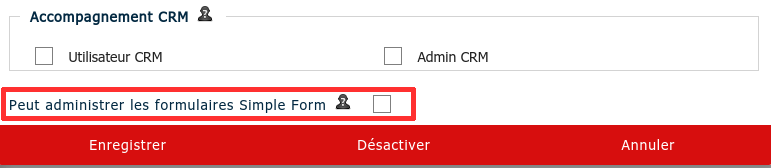
L'accès au module peut-être limité à certain utilisateur.


Un administrateur du CRM doit donc aller activer la case "Peut administrer les formulaires Simple Form" dans le profil des utilisateur pouvant accéder au module.

Se rendre dans le module

Simple Form se trouve dans le lanceur d'application.
Le plus simple, pour le retrouver, est de se rendre dans la catégories "marketing".


Présentation de l'interface

Cette section vous présente l’interface du module Simple Form.

Une fois le module Simple Form ouvert, vous arrivez sur l’interface ci-après. Cette dernière vous permet principalement de créer, modifier ou supprimer des formulaires.


1. Ce bouton vous permet de retourner au bureau de votre Simple CRM.

2. Ce bouton vous permet de créer un formulaire. Une fois que vous aurez cliqué sur ce bouton, vous serez redirigé vers une page qui vous proposera quel type de formulaire vous voulez créer.

3. Il s’agit de la liste des formulaires que vous avez créés. Chaque ligne correspond à un formulaire. Sur cette ligne, vous pourrez trouver les informations suivantes ; un identifiant unique qui est autogénéré pour chaque formulaire, le nom du formulaire que vous avez configuré lors de la création du formulaire, le type du formulaire (simple, expert ou Corporama), un lien pour visionner le formulaire (ne fonctionne que pour le mode simple), un bouton pointant vers la page de modification du formulaire, un bouton pour dupliquer votre formulaire et un bouton vous permettant de supprimer le formulaire.

La duplication de formulaire vous permet de copier et enregistrer entièrement un formulaire existant. Une fois la duplication terminée, votre formulaire fraîchement copié apparaîtra en première place dans la liste de formulaires. Vous avez donc la possibilité de le modifier en cliquant sur le bouton « Modifier ».

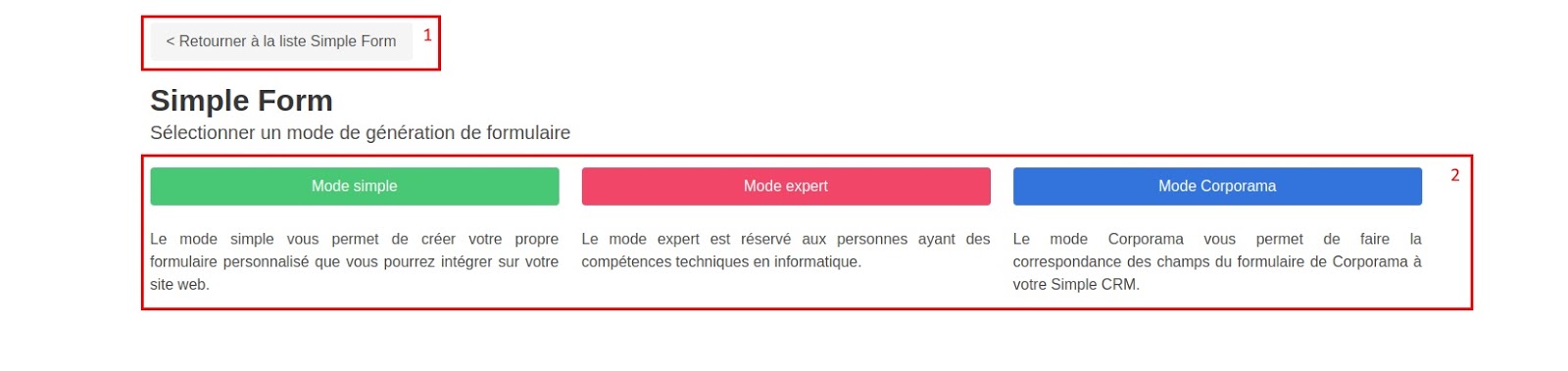
Une fois que vous avez cliqué sur le bouton « + Ajouter un formulaire » (numéro 2.), vous arriverez sur la page ci-après qui vous demandera quel type de formulaire vous souhaitez créer.


1. Ce bouton vous permet de retourner à la page principale du module Simple Form. Il correspond à l’interface qui a été précédemment présentée.

2. Ici, vous allez pouvoir sélectionner le type de formulaire que vous souhaitez créer. Chaque bouton est accompagné d’un mini descriptif vous présentant les différents types de formulaires. Si vous souhaitez avoir de plus ample informations sur les différents types de formulaires, je vous invite à relire les points précédents.

Mode Simple

Le mode de création simple est comparable à une solution clef sous porte. L'idée de ce mode est que vous puissiez créer facilement un formulaire personnalisé tant au niveau des champs qu'il contient, que de son thème. Une fois votre formulaire configuré et enregistré, une page web sera automatiquement générée. Vous pourrez donc l'intégrer à votre site web ou encore l'utiliser avec le lien qui vous sera fourni.

Le mode simple vous permet également de créer un formulaire de prise de rendez-vous. Dans ce type de formulaire, vous pourrez y configurer vos disponibilités afin qu'elles soient affichées sous la forme d'un calendrier dans le formulaire.

Si vous désirez créer un formulaire via le mode simple, un tutoriel est disponible ici.

Mode Expert

Ce mode de création est destiné à des personnes ayant des connaissances en informatique. Le mode expert est semblable à une API personnalisable selon vos besoins. L'idée de ce mode est que vous associez un nom de champ (ex: nom_contact) à un champ du CRM (ex: le champ nom d'un contact). Ensuite, pour soumettre un formulaire, vous devrez soumettre une requête POST contenant les associations de valeurs (ex: nom_contact: Benjamin).

Étant donné que le mode simple agit comme une API, la partie graphique du formulaire (front-end) est entièrement à votre charge.

Si vous désirez créer un formulaire via le mode expert, un tutoriel est disponible ici.

Mode Corporama

Le mode Corporama vous permet de personnaliser dans quel champ du CRM (ex: prénom du contact, nom de la société, sujet de l'interaction, ...) les données de Corporama vont s'enregistrer.

Si vous désirez créer un formulaire via le mode Corporama, un tutoriel est disponible ici.

Simple Form : Créer un formulaire en mode expert

Ce guide pas à pas va vous permettre de créer un formulaire en mode expert via le module Simple Form.

Si vous voulez avoir une présentation du mode expert (ou même des autres modes), un lien est disponible ici.

Créer un formulaire

Pour créer un formulaire via le mode expert, il vous faut vous rendre dans le module Simple Form. Une fois le module Simple Form ouvert, il vous faut cliquer sur le bouton « + Ajouter un formulaire ».


Une fois la nouvelle page chargée, il vous faut cliquer sur le bouton « Mode expert ».


Vous devriez arriver sur la page de création d’un formulaire expert qui ressemble à ceci :


La création d’un formulaire est découpée en différentes sections. Chacune de ces sections vont être détaillées ci-après. Il est intéressant de noter que chaque champ ou section doté d’une *, est un champ obligatoire. Le formulaire ne pourra pas être créé si ces champs ne sont pas remplis.

Section : Informations générales


Nom du formulaire : Il s’agit du nom que vous allez attribuer à votre formulaire. Il sera affiché dans la liste des formulaires et vous permettra de vous y retrouver. Ce champ est obligatoire.

Section : URL d’origine


Dans cette section, vous devez y préciser l’URL à partir de laquelle votre formulaire sera soumis. Cela nous permet de vérifier l’origine de la requête lorsqu’on réceptionne votre formulaire.

Section : Ensemble des champs formulaire

C’est dans cette section que vous allez définir les différents champs qui vont constituer votre formulaire. Voici à quoi ressemble cette section.


Pour ajouter un nouveau champ à votre formulaire, il vous suffit de cliquer sur le bouton « + Ajouter un champ supplémentaire » qui se situe en-dessous à gauche de la section.

Chaque ligne de la liste correspond à un champ de votre formulaire. Cette ligne est composée de différents éléments qui, à terme, définira le champ de votre formulaire.

Le premier élément de cette ligne est le nom du champ externe. Il correspond à la clef de la valeur que vous allez soumettre. Dans l’exemple qui a été donné ci-dessus, vous pourriez penser mettre « nom_contact ». Lorsque vous allez soumettre une requête, celle-ci devra contenir dans son body la paire clef valeur suivante {nom_contact : ‘Benjamin’}.

L’élément suivant est une case à cochée qui vous permet de formatté le champ. Lorsque vous décidez de formater le champ, le champ « Nom du champ externe » devient la valeur qui va être enregistré pour la correspondance. Cette fonctionnalité est pratique lorsque, par exemple, vous voulez créer une interaction, mais vous ne souhaitez pas que ça soit l’utilisateur qui remplisse le sujet de l’interaction. Grâce à cette fonctionnalité, vous pouvez préremplir ce champ.

Ensuite, vous devez préciser vers quel champ du CRM vont s’enregistrer les données du formulaire. Pour ce faire, un système de ramification a été mis en place. Vous devez d’abord sélectionner l’entité. Vous avez le choix entre contact, société, interaction, projet ou lien contact-société. Une fois l’entité sélectionnée, il ne vous reste plus qu’à sélectionner la correspondance. Il s’agit du champ de l’entité dans lequel les données vont être enregistrées. Par exemple, si vous configurez une correspondance qui pointe vers le nom du contact, une fois qu’un formulaire sera soumis, un contact sera créé au sein de votre CRM dont le nom correspondra à la valeur que l’utilisateur a entré dans votre formulaire.

L’élément suivant est une case à cochée. Elle vous permet de rendre le champ obligatoire. Cela signifie que si l’utilisateur ne remplit pas ce champ, une erreur vous sera renvoyée.

Ensuite, il y a un bouton qui est désactivé. Enfaite, il s’active lorsque la correspondance est soit les centres d’intérêt ou un champ custom qui est une liste. Ce bouton vous permettra de personnaliser les éléments vous souhaitez proposer et de créer une paire clef/valeur. Dans l’exemple suivant, si vous souhaitez enregistrer « Centre 1 » comme valeur, vous devrez envoyer dans la requête la valeur « valeur_1 » pour le champ « contact_interet ».


Le dernier bouton vous permet de supprimer le champ de votre formulaire.

Section : Centre d’intérêt

Voici à quoi ressemble cette section.


Elle vous permet de sélectionner un ou plusieurs centres d’intérêt qui vont être automatiquement ajoutés au contact lorsque votre formulaire sera soumis. Pour que cela fonctionne, il faut que dans la section « Ensemble des champs formulaires » contienne au moins une correspondance dont le type de champ est contact.

Section : Action du formulaire


Cette section vous permet d’être notifié lorsqu’un formulaire a été réceptionné. Il y a trois possibilités de notification ; soit vous préciser votre adresse email, dans ce cas, vous recevrez un email contenant un aperçu du formulaire réceptionné, soit vous préciser un modèle d’interaction, dans ce cas une interaction sera créée à partir du modèle d’interaction ou alors vous cochez la case « Je souhaite être notifié via Simple Messenger », dans ce cas vous recevrez un message dans votre Simple Messenger. Parmi tous ces modes de notifications, le mode « Création d’interaction » est obligatoire peu importe le formulaire. Cependant, si la section « Ensemble des champs formulaires » contient des champs « Interaction », vous ne devrez plus sélectionner un modèle d’interaction (car l’interaction créée sera celle contenue dans la section « Ensemble des champs formulaires »), mais seulement un utilisateur à qui l’attribuer.

Section : Gestion des erreurs

Cette section vous permet d’être notifié via la création d’une interaction lorsqu’une erreur survient. Cette interaction contient l’ensemble des données contenues dans le formulaire réceptionné. Une erreur peut survenir, par exemple, lorsqu’il a été impossible de sauvegarder les données dans le CRM. Cela vous permet donc de garder une trace des données s’il n’a pas été possible de les enregistrer dans votre CRM. À noter, que si dans la section « Action du formulaire », vous avez rempli votre adresse email comme moyen de notification, vous recevrez un email contenant un résumé du formulaire réceptionné.

mercredi, juin 10, 2020

Introduction en vidéo à Simple Report

Comment sauvegarder un rapport Simple Report que j'aurais créé pour mes besoins ?

Au moyens de l'outil de sauvegarder des rapports:


Comment modifier les rapports de Simple Report ?

Lancer, par exemple, depuis le lanceur d'application -> Rapports -> Ventes gagnées J - 30


Cliquez sur le bouton pour afficher Simple Report:


Ensuite, tester les exemples de rapport fournis:


Ensuite, essayez de supprimer des champs et d'en ajouter:


Enfin, tout à gauche, testez les différentes mises en page possibles: