logiciel CRM logiciel CRM logiciel CRM logiciel CRM

Moteur de recherche de base

jeudi, avril 06, 2023

Comment gérer automatiquement les week ends dans Simple CRM ?

Le logiciel en ligne Simple CRM propose une fonctionnalité qui permet à l'administrateur Simple CRM d'interdire ou d'autoriser les tâches le week-end.

Plus précisément, si une tâche tombe un samedi ou un dimanche, elle est automatiquement reportée au lundi suivant.

Pour activer ou désactiver cette fonctionnalité, allez dans l'Admin CRM, cliquez sur le bouton "13. Paramètres".

Cochez ou décochez la case "Pas de tâche les week-ends".


Précision : cette fonctionnalité s'applique uniquement aux tâches et pas aux rendez-vous. Un rendez-vous n'est jamais reporté quelque soit l'activation ou la désactivation de cette fonctionnalité.


J'ai plusieurs adresses emails et je veux que Simple CRM rédige des emails depuis toutes mes adresses : comment faire ?

 Imaginons que vous soyez un commercial multicarte et que vous vendiez pour 4 mandants.

Vous avez dès lors 4 adresses emails différentes et vous aimeriez que Simple CRM rédige des e-mails automatiquement depuis les 4 adresses.

C'est tout à fait possible, mais ceci n'a rien à voir avec Simple CRM: cela relève du client email que vous utilisez.

En effet, un client email comme Outlook, Mail ou Thunderbird, permet de gérer plusieurs adresses emails en même temps.

Nous parlons donc bien ici d'un logiciel de gestion de vos e-mails, installés sur votre ordinateur: pas d'un gestionnaire d'email en ligne type webmail Gmail, Hotmail, Roundcube, etc... 

Nous vous conseillons donc d'installer le client email gratuit Thunderbird, disponible sur : https://www.thunderbird.net/fr/

Ensuite, ajoutez vos différents comptes emails (voir explication en vidéo si nécessaire).

N'oubliez pas de bien ajouter vos différentes signatures e-mails pour chacun des comptes.

Ensuite, il vous suffira de générer un email via un modèle.

Par défaut ce sera votre boite principale qui sera proposée, mais vous pouvez sélectionner un autre compte en un simple clic:


mardi, avril 04, 2023

Comment utiliser les opérations en masse dans Simple CRM ?

Le logiciel en ligne Simple CRM propose maintenant la possibilité d'effectuer des opérations en masse, c'est à dire d'appliquer des modifications (ou des suppressions) sur un ensemble d'éléments à la fois (sociétés, contacts, interactions, projets).

Pour effectuer une opération en masse, vous devez d'abord faire apparaître les cases à cocher qui vous permettront de sélectionner les éléments à modifier.

Pour cela, sur une liste, activez l'affichage de la colonne "ACTION".


Une fois la colonne "ACTION" activée, une colonne de cases à cocher apparaît dans la liste.

Vous pouvez cocher plusieurs éléments et leur appliquer les mêmes opérations. Pour cela, cochez les éléments concernés.


Ensuite vous choisissez l'action à réaliser dans la liste déroulante en bas de la liste.


Par exemple on peut décaler les interactions, soit d'un nombre de jours en avant ou en arrière, soit toutes à la même date.


Après avoir cliqué sur Valider, l'opération choisie est effectuée sur les éléments cochés.


Opérations possibles :

Contacts : archiver

Sociétés : archiver

Interactions : décaler, modifier, supprimer

Projets : archiver


vendredi, mars 10, 2023

Comment rendre Chrome et donc Simple CRM plus rapide ?

Simple CRM est une application de gestion de la relation client qui a été conçue en VUE.JS. Cette technologie permet une expérience utilisateur fluide et intuitive, mais également rapide et efficace. Cependant, la performance de Simple CRM dépend également de la capacité de l'ordinateur à gérer un volume important de données.

Sur les ordinateurs récents équipés d'un bon processeur et d'une quantité suffisante de mémoire vive (RAM), l'utilisation de Simple CRM ne pose généralement aucun problème. En revanche, sur des machines plus anciennes, cela peut entraîner des ralentissements qui peuvent impacter l'expérience utilisateur.

Afin d'éviter ce genre de problème, il est important de suivre certaines bonnes pratiques. Tout d'abord, il est conseillé de ne pas ouvrir trop de programmes différents en même temps que Simple CRM. Cela permettra de libérer de la mémoire vive pour le CRM et de ne pas surcharger le processeur de l'ordinateur.

Ensuite, il est important de ne pas charger inutilement trop de données depuis le CRM. Il est donc recommandé de n'afficher que les informations nécessaires pour l'utilisateur, afin de ne pas surcharger la mémoire vive et de ralentir l'application.

Enfin, il est possible d'optimiser le navigateur web Chrome, qui est le navigateur recommandé pour l'utilisation de Simple CRM. Nous allons ici vous expliquer comment optimiser Chrome et donc la vitesse de Simple CRM. 

Nous allons ici vous expliquer deux techniques différentes pour rendre Chrome plus rapide : 

  • Une technique automatique sur base d'un logiciel (plus simple, rapide et efficace)
  • Une technique manuelle de configuration (plus de maitriser sur les choix posés)


Technique automatique sur base d'un logiciel

La première étape consistera à télécharger un script OPEN SOURCE créé par l'équipe Simple CRM via Github : https://github.com/simple-group/Chrome-Boost/archive/refs/heads/main.zip

Une fois le fichier télécharger, décompressez le.

Ensuite, placez le script par exemple sur votre bureau Windows, cliquez droit avec votre souris et lancer en tant qu'administrateur : 


Ensuite, suivez les instructions à l'écran. 

📜 Disclaimer / Clause de responsabilité

Ce script modifie des paramètres système profonds. L'utilisation se fait à vos propres risques. Ni l'éditeur de Simple CRM, ni les contributeurs ne peuvent être tenus responsables de toute instabilité système.


Technique manuelle de configuration 

Etape 1 : faisons le ménage dans Chrome

La première étape consistera à soulage Chrome de tout ce qui n'est pas indispensable. Cela se fera en supprimant les extensions inutiles et en désactivant les plugins qui ne sont pas nécessaires.


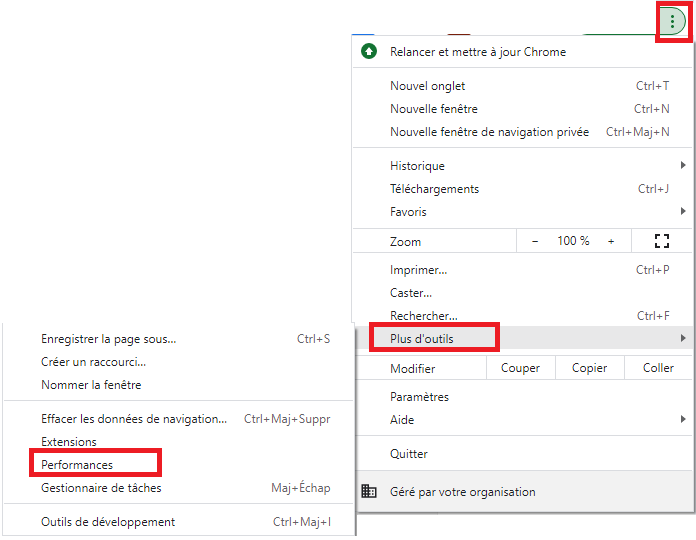
Etape 2 : mettre à jour Chrome et optimiser les performances pour Simple CRM

Mettez d'abord à jour Chrome si ce n'est pas encore fait:


Puis allez dans les paramètres d'optimisation, activez les et placez Simple CRM dans les exceptions:


Puis ajouter la mention : [*.]crm-simple.com


Ensuite, on peut donner une couche de boost complémentaire :

✅ Activer l'accélération matérielle

  • Ouvrir chrome://settings/system

  • Activer "Utiliser l'accélération matérielle si disponible"


🚀 Activer “Parallel downloading”

  • Ouvrir chrome://flags

  • Chercher #enable-parallel-downloading → Enabled


Etape 3 : optionnel - passer Chrome en temps réel sur le CPU

Cette optimisation est à utiliser avec soin et en toute connaissance de cause.

Il est possible de donner plus de puissance à Chrome, mais cela peut rendre certains ordinateurs instables, en fonction de leur configuration.

IL NE SERT A RIEN DE CONTACTER LE SUPPORT DE SIMPLE CRM SI VOUS APPLIQUEZ CETTE TECHNIQUE ET QUE VOUS RENCONTREZ DES SOUCIS OU SI CETTE TECHNIQUE NE SEMBLE PAS FONCTIONNER. VOUS DEVEZ VOUS TOURNER VERS LE GESTIONNAIRE DE VOTRE PARC INFORMATIQUE. 


Il vous suffira ensuite de décompresser l'archive et de lancer le script et si vous êtes d'accord avec les condition d'utilisation, de lancer le logiciel:


Sur certains ordinateurs, il est possible que le script ne puisse pas se lancer à cause de paramètre de sécurité exigeant une application signée.

Dans ce cas, il faut lancer un prompt DOS en administrateur, aller dans le dossier contenant le petit logiciel, puis le lancer:




vendredi, février 17, 2023

Comment passer rapidement du contenu dans Simple CRM en MAJUSCULE ou en minuscule ?

Il se peut que parfois des utilisateurs de Simple CRM saisissent mal les données, sans respecter la syntaxe de gestion des MAJUSCULES et minuscule que vous avez imposé dans l'entreprise.

De même, des visiteurs complètent souvent mal les formulaires de votre site web Simple Form, connecté à votre Simple CRM.

Pour ne pas devoir tout réécrire à la main, il faut installer l'extension de navigateur Chrome: "Change Case", disponible en cliquant sur ce lien. 

Une fois installée, cette extension permet de sélectionner du contenu et de changer le formatage:


Sur Simple CRM, comment utiliser la durée à la place de la date de fin sur les interactions ?

Lors du passage aux nouveaux formulaires, nous avons remplacé les champs "Durée heures" et "Durée minutes" par la date de fin de l'interaction, ceci afin de nous conformer aux standards du marché en la matière.

Si vous souhaitez rétablir le fonctionnement précédent et utiliser les durées au lieu de la date de fin dans les interactions, suivez cette explication.

Le résultat après avoir appliquer cette FAQ sera le suivant : 

Remarques

Nous avons ajouté un champ "Durée jours" qui s'ajoutent aux champs existants "Durée heures" et "Durée minutes" afin de pouvoir saisir n'importe quelle durée.

Si l'interaction est une tâche (la case "Tâche" est cochée) alors la durée est s'exprime en jours.

Si l'interaction est un rendez-vous (la case "Tâche" est décochée) alors la durée s'exprime en heures et minutes (avec une limite maximum de 23h59mn).


Remplacer la date de fin par la durée

Dans un premier temps , un administrateur du système doit se rendre dans l'Admin CRM et cliquer sur "25. Gestion des formulaires".

Une fois dans la gestion de formulaire , il faut sélectionner "Interaction" dans la liste déroulante en haut de la page.

On clique sur le champ "Date fin" afin de supprimer le champ.


Ensuite il faut ajouter 3 champs dans le bloc.

Pour le premier , il faut sélectionner le champs "Durée jours", nous vous conseillons de choisir la taille "Demi" .


Pour le second, il faut sélectionner le champs "Durée heures", nous vous conseillons de choisir la taille "Quart".


Pour le troisième, il faut sélectionner le champs "Durée minutes", nous vous conseillons de choisir la taille "Quart"


Ensuite il faut sauvegarder le formulaire afin que les nouveaux champs se rechargent puis s'affichent correctement.

On va ensuite les déplacer en cliquer-déplacer : 


Pour arriver à ce résultat :


C'est fait : vous avez remplacé le champ "Date fin" par le champ Durée, comme sur la version précédente de Simple CRM.