

logiciel CRM logiciel CRM logiciel CRM logiciel CRM

Moteur de recherche de base

mardi, septembre 26, 2017

Comment utiliser la fusion de documents ?

Simple CRM propose maintenant une fonctionnalité de fusion de documents.

Vous pouvez maintenant charger des modèles de documents dans Simple CRM, pour ensuite les fusionner avec les données d'une interaction, et de tous les éléments liés à l'interaction.

Vous pouvez par exemple créer un modèle de document d'un courrier, et, depuis l'interaction, renseigner automatiquement le nom du contact, la société, l'adresse postale, le nom du projet lié...

Pour pouvoir créer des modèles, il faut en avoir le droit. Pour cela, demandez à votre administrateur d’effectuer les actions suivantes :

- menu haut -> Admin CRM
- onglet "1. Liste des utilisateurs"
- cliquez sur votre identifiant utilisateur
- cochez les cases "Peut créer et modifier des modèles de document" et "Peut générer des documents à partir des modèles".
- cliquez sur le bouton Enregistrer


1) Comment créer un modèle de document ?


La fusion est compatible avec les types de documents suivants :
- les documents Microsoft Office DOCX, XSLX, PPTX
- les documents OpenOffice / LibreOffice ODT, ODS, ODP

Lancez Word (ou LibreOffice), et créez un nouveau document (ou partez d'un document existant).

Saisissez le contenu, et insérez les balises qui seront remplacées, au moment de la fusion, par le contenu de Simple CRM.

Exemple pour un bloc d'adresse :

[onshow.contact_civilite] [onshow.contact_nom_contact] [onshow.contact_prenom]
[onshow.societe_nom_societe]
[onshow.societe_rue]
[onshow.societe_boite]
[onshow.societe_code_postal] [onshow.societe_ville]


Une fois la fusion réalisée, vous obtiendrez par exemple :

Madame Dupont Florence
SARL LOCO'NET
12 rue des Mésanges
ZA Grand Angle
34000 MONTPELLIER

Toutes les données de l'interaction, celles du contact liée, celles de la société liée, celles du projet lié sont accessibles dans le document. Vous trouverez la liste complète des balises ici : Balises fusion de documents.

Pour Simple ERP uniquement

Vous pouvez maintenant insérer dans un modèle, la liste des produits d'une interaction ERP (devis, bon de commande, facture...).

Pour cela, vous pouvez télécharger :

Attention : pour les factures créées avec le modèle de publipostage, Simple ERP n'effectue pas de contrôle de cohérence entre les dates et les numéros des factures. Si vous utilisez le module de publipostage pour créer des factures, nous déclinons toute responsabilité en cas d'incohérence entre les dates et les numéros des factures créées.


2) Comment charger le modèle de document dans Simple CRM ?


Une fois votre modèle de document réalisé, ouvrez le module de gestion des modèles : Lanceur d'applications -> Onglet Outils -> Modèles de documents


La liste des modèles apparaît (la première fois, la liste est vide).

Cliquez sur le bouton "Ajouter un modèle".


Un formulaire apparaît.


Dans le champ "Nom du modèle", saisissez la description explicite du modèle, par exemple "Dossier de formation stagiaire"

Cliquez ensuite sur le bouton "Choisissez un fichier", et sélectionnez le modèle de document préparé à l'étape 1.

Dans le champ "Référence", choisissez si besoin une référence qui sera générée en même temps que le document. Pour gérer les références de documents, voir cette page : Références de documents.

Dans le champ "Type de document", choisissez si besoin un type à attribuer au document. Vous pouvez gérer la liste des types de documents, voir cette page : Gestion des types de documents.

La case à cocher "Actif" permet de désactiver le modèle de document ultérieurement si besoin.

Une fois les champs renseignés, cliquez sur le bouton "Enregistrer".

3) Comment utiliser le modèle de document ?


Le modèle de document s'utilise depuis une interaction.

Créez une interaction, renseignez-la, et cliquez sur le bouton "Ajouter un document" (ou ouvrez une interaction existante).


Veillez à ce que les éléments qui sont appelés dans le document soient renseignés (par exemple, liez un contact si vous utilisez les balises "contact" dans le document). Cliquez sur le bouton "Appliquer".

Ensuite, choisissez le modèle à fusionner dans la liste déroulante.


Enfin, cliquez sur le bouton "Fusionner le modèle".


Vous obtenez alors, dans la liste des documents de l'interaction, le document fusionné.


Pour télécharger le fichier fusionné, cliquez sur le nom du fichier.
Vous pouvez ensuite ouvrir le fichier fusionné.


jeudi, septembre 07, 2017

Comment masquer les lignes d'ajout d'un contact dans une société ?

Par défaut, la liste des contacts d'une société et la liste des sociétés d'un contact présentent directement une ligne vierge pour lier un nouvel élément.


Pour masquer automatiquement la ligne d'ajout d'un contact dans une société, allez dans l'Admin CRM (menu haut -> Admin CRM), puis cliquez sur l'onglet "13. Paramètres".

Décochez la case "Afficher automatiquement une ligne d'ajout", puis cliquez sur le bouton Enregistrer.


La liste des contacts d'une société et la liste des sociétés d'un contact n'affichent plus de ligne vierge.
Pour afficher une ligne vierge, cliquez sur le bouton "Ajouter un lien vers un contact".

Une ligne vierge apparaît.


mardi, août 29, 2017

Comment insérer une signature dans un email avec GMail ?

Lorsque vous envoyez un e-mail depuis Simple CRM, si vous utilisez la messagerie GMail et que vous avez paramétré une signature, la signature n'est pas prise en compte et l'e-mail n'est pas signé.

Vous pouvez y remédier en activant le module GMail "Réponses standardisées", vous pourrez insérer votre signature après la rédaction de l'email.

Pour cela :

1) Activez le module GMail "Réponses standardisées"

Ouvrez une fenêtre GMail. Cliquez sur l'icône "engrenage" puis "Paramètres".


 Ensuite cliquez sur l'onglet "Labos".


Activez le module "Réponses standardisées", puis cliquez sur le bouton "Enregistrer les modifications".
  

2) Composez un email avec uniquement votre signature

Ouvrez un nouveau message sur GMail.
Collez ou saisissez votre signature.


En bas à droite de la fenêtre de nouveau message, cliquez sur le petit triangle à droite de l'icône "Supprimer", puis sur "Réponses standardisées", puis sur "Nouvelle réponse standardisée...".


Saisissez le nom de la signature dans la boîte de dialogue qui apparaît.


Supprimez maintenant le brouillon qui a servi à enregistrer la signature.


C'est fait ! Votre signature est enregistrée et prête à l'emploi.

3) Utiliser la signature

Dans Simple CRM, depuis une interaction, choisissez le type et le modèle d'email à utiliser, puis cliquez sur l'enveloppe qui apparaît.


Une fenêtre de nouveau message GMail apparaît, pré-renseignée par Simple CRM. Modifiez le contenu si besoin, puis insérez votre signature.
Pour cela, en bas à droite de la fenêtre de nouveau message, cliquez sur le petit triangle à droite de l'icône de suppression, puis sur "Réponses standardisées", puis, dans la partie "Insérer", sur le nom de votre signature.


Voilà ! Votre signature est insérée dans l'email.


Vous pouvez maintenant envoyer votre message.


lundi, août 14, 2017

Utilisation et administration/personnalisation des FEEDBACKS des Interactions

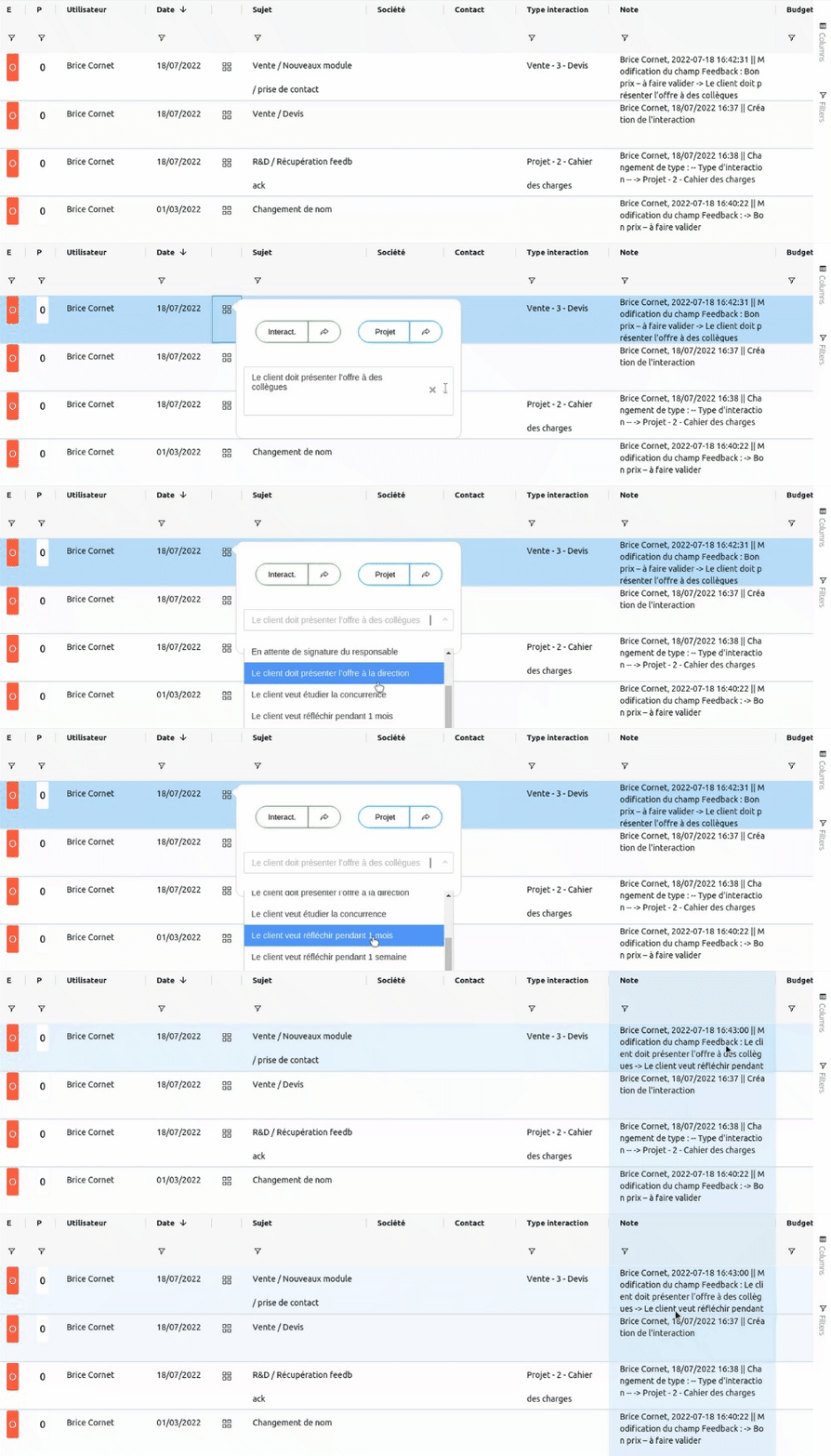
Les FEEDBACKS permettent de mettre à jour très rapidement l'évolution d'une Interaction, sans devoir pour autant éditer l'Interaction.

Après le paramétrage des feedbacks comme décrit plus bas, il vous suffira de survoler ou de cliquer sur le bouton action (4 petits carrés) d'une interaction et de sélectionner un feedback.
Ce feedback sera automatiquement enregistré et la note mise à jour en conséquence.


Imaginons que vous soyez un commercial ou un responsable de suivi des livraisons et que vous ayez chaque jour une centaine d'Interactions à traiter: en un clic, vous assurez un suivi efficace.

Bien entendu, les feedbacks sont différents en fonction du type d'Interaction: vente, achat, support, etc.

Pour activer la gestion du feeback, allez dans l'Admin CRM (menu haut -> Admin CRM), puis cliquez sur l'onglet "13. Paramètres".
Cochez la case "Activer la gestion du feedback", puis cliquez sur le bouton Enregistrer.


Simple CRM vous propose de base des feedbacks pré-formatés. Votre Administrateur Simple CRM a bien entendu la possibilité de modifier/supprimer ces feedbacks et d'en créer de nouveaux, mieux adapté aux métiers de votre entreprise. Pour ce faire, l'Administrateur de votre logiciel CRM doit aller dans: Menu du Haut -> Admin CRM -> 18. Feedback.


jeudi, août 10, 2017

Comment voir toutes les modifications apportées dans une fiche Société, Contact, un Projet ou une Interaction ?

En cliquant sur le bouton vert qui affiche l'historique des modifications:


Sociétés et contacts favoris

Lorsque vous cliquerez depuis le MENU DU HAUT sur les icônes, SOCIETE ou CONTACT, vous arrivez sur la liste des SOCIETS/CONTACTS favoris.

Pour mettre en favoris une société ou un contact dans votre Simple CRM, il vous suffit de cliquer sur l’icône FAVORIS :


Pour supprimer le favori, il suffit de cliquer à nouveau :